Outputs フォルダの finalized_…_ShinanoCostume.prefab を、Hierarchy のアバター (この例では Beryl_Kisekae (3))にドラッグして子にします。
ここから先は、ふだんの衣装の着せ替えと同じです。この例では Prefab を右クリックして Modular Avatar の Setup Outfit を実行しています。
MochiFitter
衣装リターゲット(Super MochiFitter)で衣装を別のアバターに合わせ、 変換後に残った貫通をメッシュエディタで手直しするまでの流れを、 実際の画面とともに説明します。
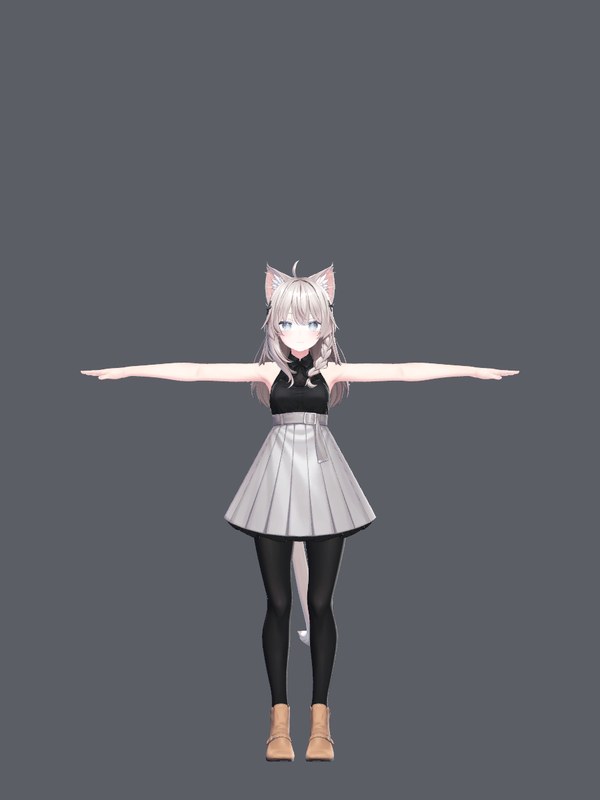
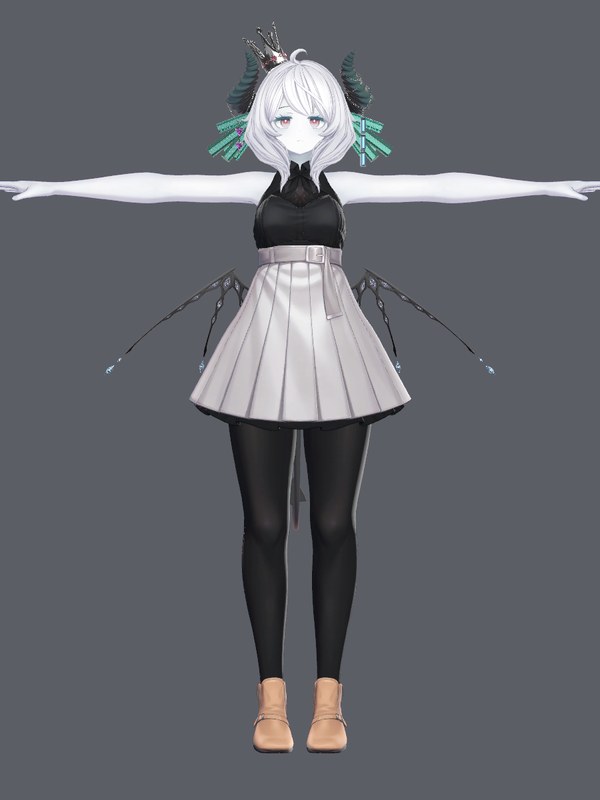
同じカメラ・同じ縮尺で撮影しています。身長や体型が大きく違っても、衣装は Beryl の体に沿って変形します。
PART 1
衣装リターゲットは、あるアバター用に作られた衣装を別のアバターの体型に合わせて変換するモードです。 Blender は不要で、変換は MochiFitter に付属する実行ファイルが行います。 変換には、衣装元と変換先の両方のアバターの変換データ(プロファイル)が導入されている必要があります。 衣装元のプロファイルは逆方向、変換先のプロファイルは順方向である必要があります。 (衣装リターゲット(Blender)は旧版で廃止予定です)
順方向は他のアバターの衣装をそのプロファイルのアバターへ合わせる方向の変換です。 逆方向はそのプロファイルのアバターの衣装を他のアバターへ合わせる方向の変換です。 配布されているプロファイルで特に表記が無い場合は順方向のみで逆方向は無いと判断した方が良いでしょう。 もちふぃった~本体にはデフォルトでしなの・桔梗・マヌカ・ベリルの順逆両方向プロファイルが同梱されています。
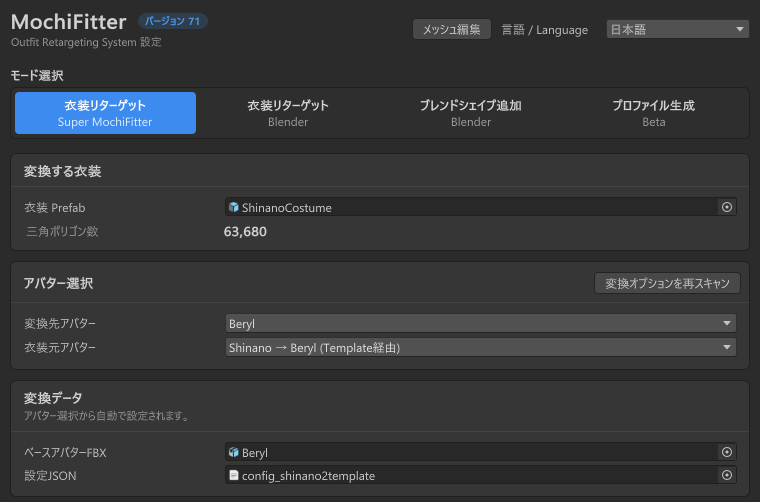
メニューの を選びます。 ウィンドウ上部の「モード選択」で 衣装リターゲット Super MochiFitter を選びます。 デフォルトではこのモードが最初から選ばれています。
右上の 言語 / Language で表示を日本語と英語に切り替えられます。 となりの メッシュ編集 ボタンは Part 2 で使います。
 1
2
3
4
1
2
3
4
変換データを追加した直後は、アバター選択ボックス右上の 変換オプションを再スキャン を押すと一覧が更新されます。
「この衣装は、素体のどのシェイプキーを動かした状態に合わせて作られているか」を申告する欄です。 一覧には、衣装元アバター(しなの)の変換データに登録されているシェイプキーが並びます。
Shinanoデフォルト衣装 は、しなのの素体の Corset と Toe_heels を 100 にした状態に合わせて作られています。 そこで Toe_heels と Corset にチェックを入れ、値を 100 にします。
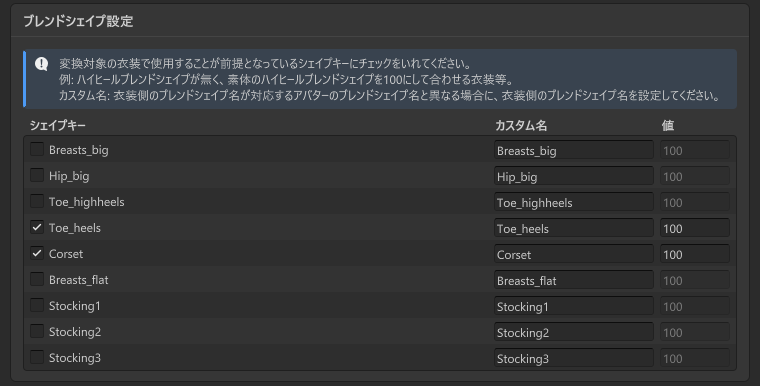
衣装 Prefab に Modular Avatar の Shape Changer(着用時に素体のシェイプキーを動かす設定)が入っている場合は、その内容からチェックと値が自動で入ります。
変換は「衣装元アバターの素の状態(シェイプキーがすべて 0)」を出発点にする前提で作られています。 コルセットで締めた胴やヒールを立てた足に合わせた衣装をそのまま流すと、 締めた胴やつま先立ちの形が「衣装のデザイン」として扱われ、変換先の素体と合わなくなります。
チェックを入れると、変換の最初(基準ポーズを当てる前)に、衣装元アバターの逆方向フィールドで「素の状態の衣装」を合成し、 それを入力にして変換します。合成が影響するのは、そのシェイプキーに関係するボーン(ヒールなら足まわり)のウェイト範囲だけです。 値を 100 未満にした場合は、その値に相当する分だけ戻します。
作者が作り込んだ元の形は消えずに残り、ヒールなどのシェイプキーを変換先用に作り直すときの出発点として使われます。 この設定が効くのは変換の最初の段(この例では Shinano → Template)だけです。
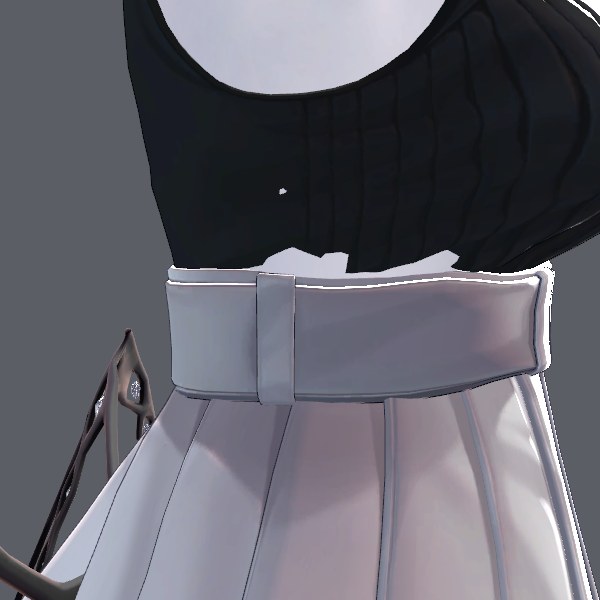
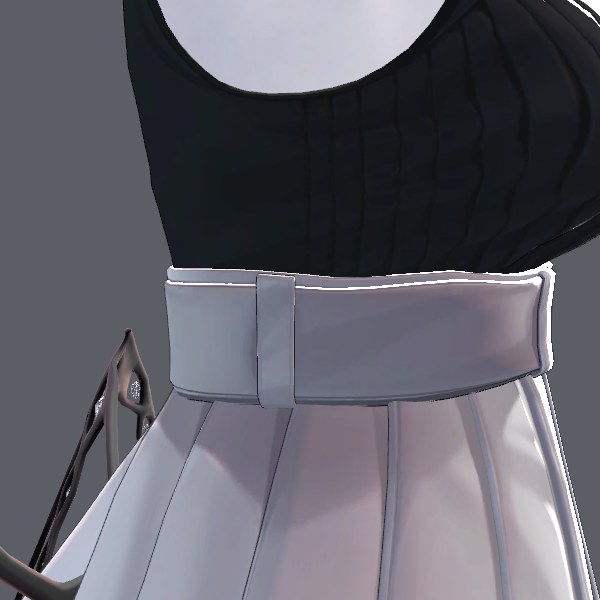
Corset のチェックを外すと、締めた胴に合わせた Cloth_dress がそのまま細く変換され、ベルトの上で Beryl の素体が突き抜けます。 どちらも Toe_heels はチェック済みで、同じ角度から撮影しています。
逆方向フィールドによる合成の仕組みは、パッケージに同梱されている解説書「衣装リターゲットの仕組み」の第 8 章「出発点の状態合わせ — Blend Shape Options」で図解しています。
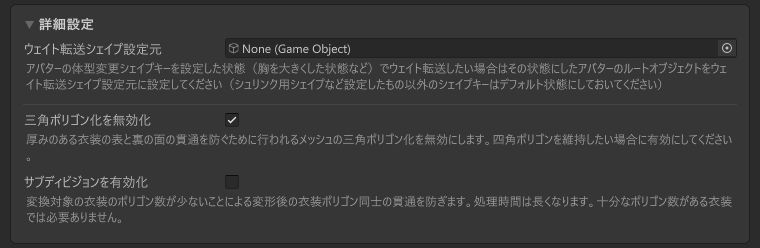
折りたたまれている 詳細設定 を開くと、次の 3 つを変更できます。通常は既定のままで構いません。
リターゲット実行 を押します。必要な項目が空いているとボタンは押せず、 下に「未設定: …」と足りない項目が表示されます。
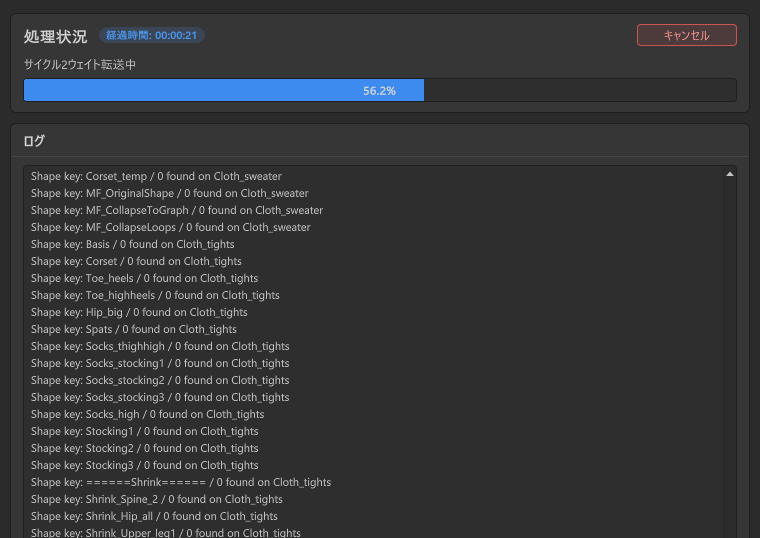
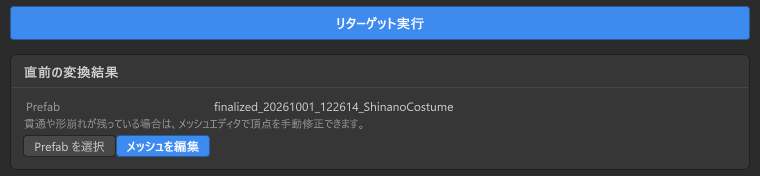
完了するとダイアログが表示され、結果が Assets/OutfitRetargetingSystem/Outputs/ に finalized_日付_時刻_ShinanoCostume.prefab という名前で保存されます。 メッシュは同じフォルダの retargeted_….omochi に入っています。
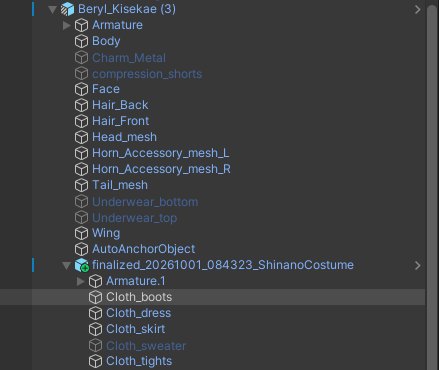
Outputs フォルダの finalized_…_ShinanoCostume.prefab を、Hierarchy のアバター (この例では Beryl_Kisekae (3))にドラッグして子にします。
ここから先は、ふだんの衣装の着せ替えと同じです。この例では Prefab を右クリックして Modular Avatar の Setup Outfit を実行しています。
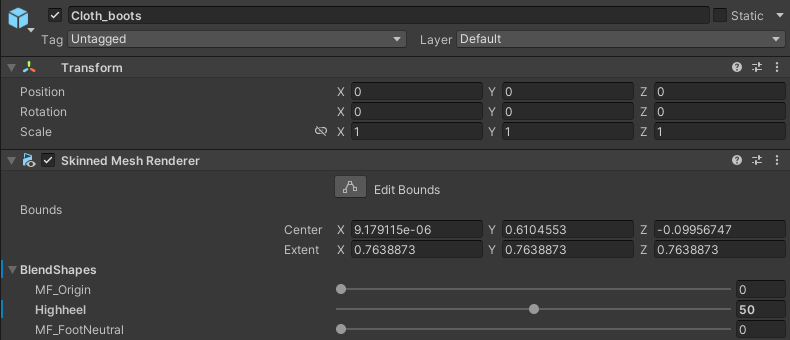
Cloth_boots と Cloth_tights には Beryl のヒール用シェイプキー Highheel が作られています。この例ではToe_heels にチェックを入れて変換した、すなわちヒールを立てて履く前提の衣装なので、変換直後の値は 100 に設定されます。
この例で着せる Beryl_Kisekae (3) では、素体(Body)の Highheel を 50 にした方がこの靴によく合います。 衣装のヒールは素体と同じ値にそろえる必要があるので、Cloth_boots を選び、Inspector の Skinned Mesh Renderer › BlendShapes で Highheel を 50 にします。Cloth_tights も同じく 50 にします。
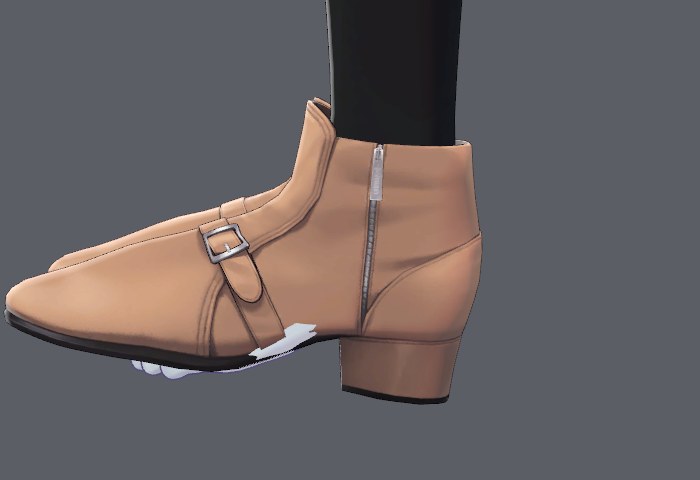
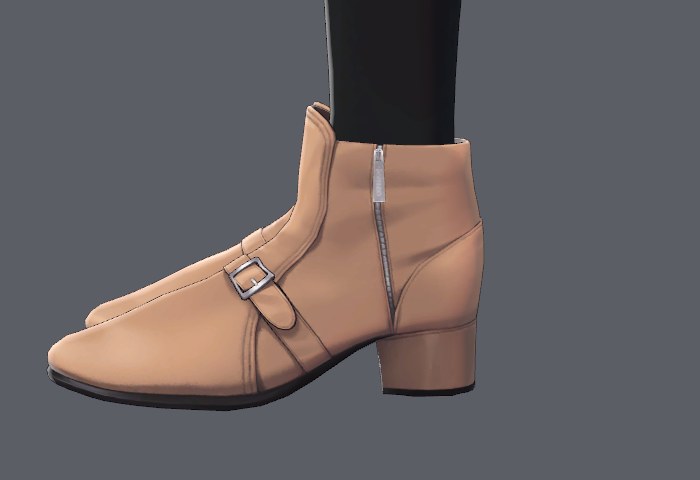
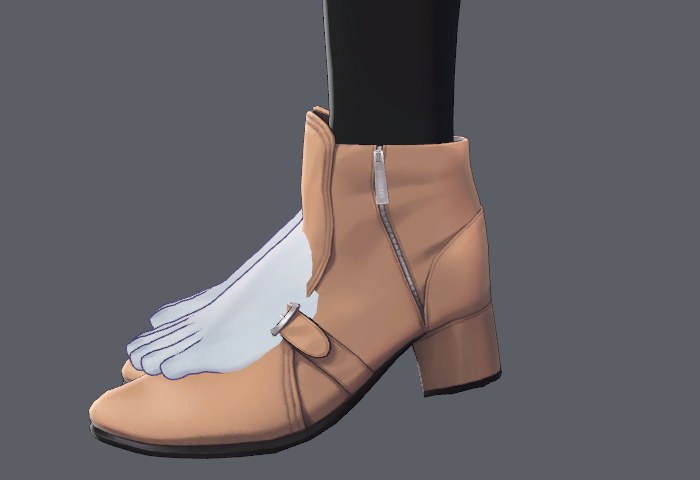
素体の Highheel はどれも 50。衣装側の値だけを変えて、左足を外側から撮影しています。
ページ冒頭の右の画像が、ここまでの手順で着せた状態です。素体のヒールの値を変えたときは、衣装の Highheel も同じ値に変更してください。
PART 2
変換した衣装のメッシュを、シーンビュー上で頂点を動かして手直しするツールです。 変換後に残った小さな貫通や形崩れを直すのに使います。
手順 3 の比較図(Corset のチェックなし)で見えていた腰の貫通を、メッシュエディタで直します。 実際の変換では、まずブレンドシェイプ設定を正しくして変換し直すのが基本です。 メッシュエディタは、それでも残る貫通や形崩れの手直しに使ってください。
次のどれかで開きます。
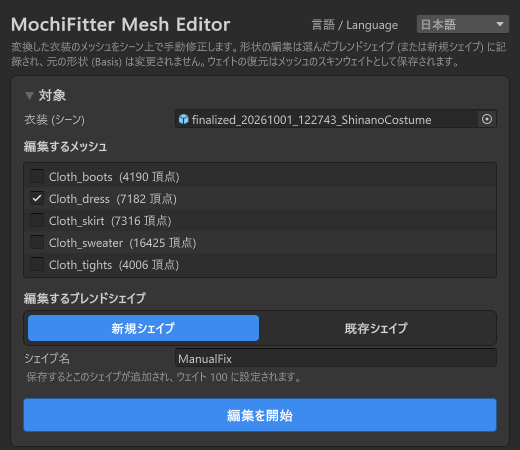
Hierarchy で衣装を選んでから開くと、その衣装が対象に入った状態で開きます。
 1
2
3
4
1
2
3
4
新規シェイプ:編集を新しいシェイプに記録します。既定の名前は ManualFix で、保存するとウェイト 100 で追加されます。
既存シェイプ:衣装が持っているシェイプを編集します。編集中は 100% で表示され、保存してもウェイトは変わりません。
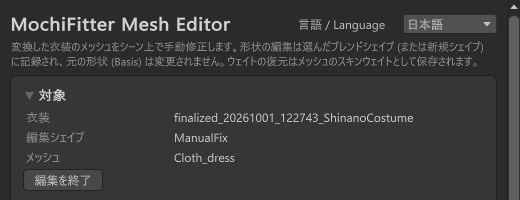
編集中は「対象」ボックスに、編集している衣装・シェイプ・メッシュが表示されます。終わるときは 編集を終了 を押します(手順 7)。
「MF_」で始まる名前は MochiFitter の内部用です。新規シェイプには別の名前を付けてください。
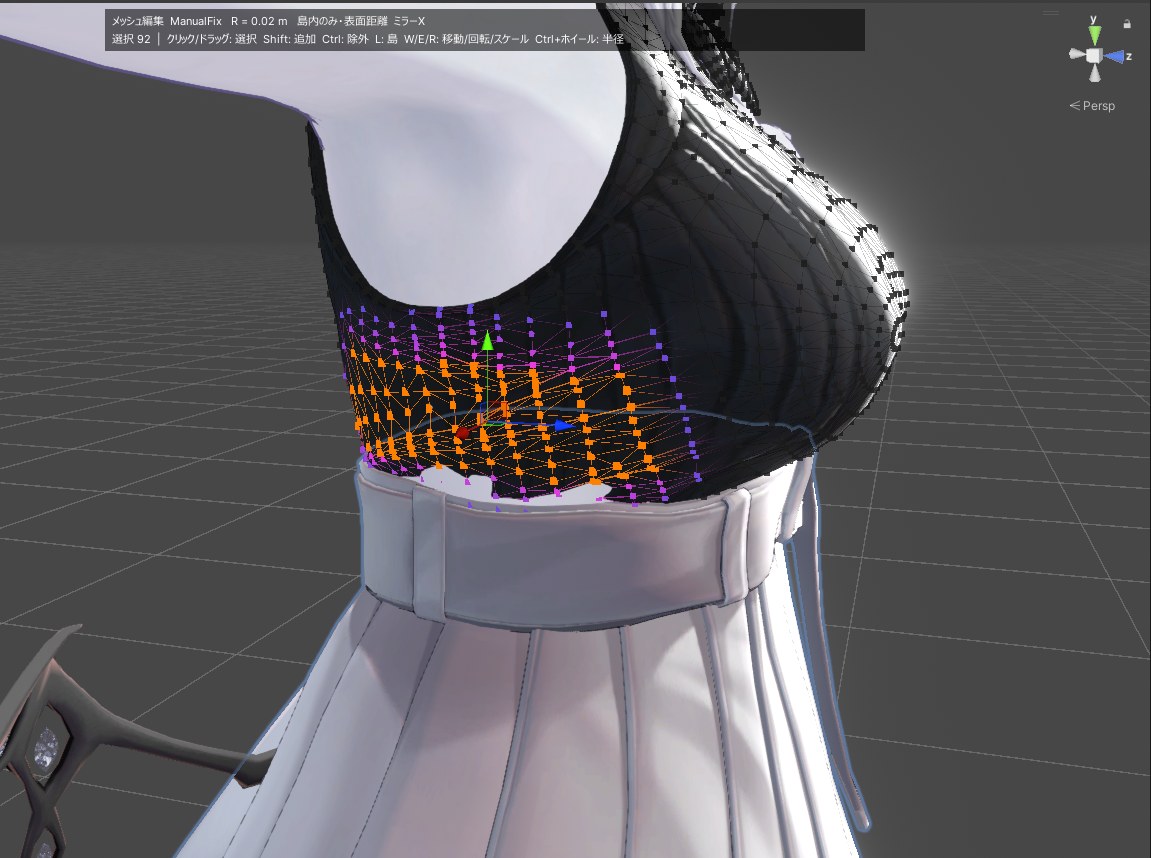
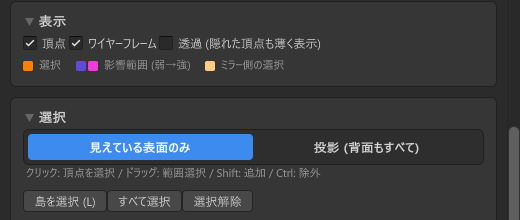
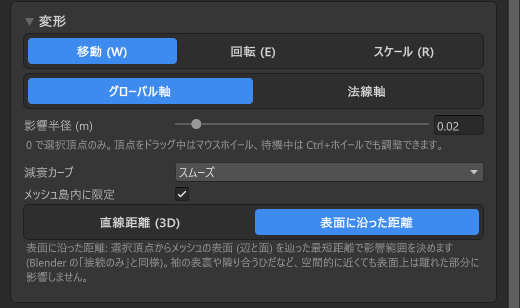
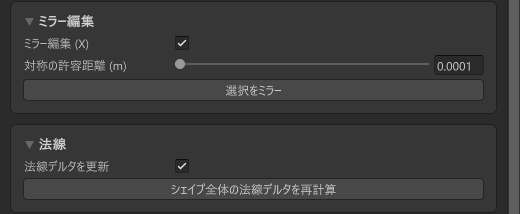
この例では、影響半径 0.02 m・スムーズ・島内に限定・表面に沿った距離にし、ミラー編集(手順 5)をオンにしました。 選択した頂点を、移動ハンドルの赤い矢印(X 軸)で外側へ 6 mm ほど動かしています。
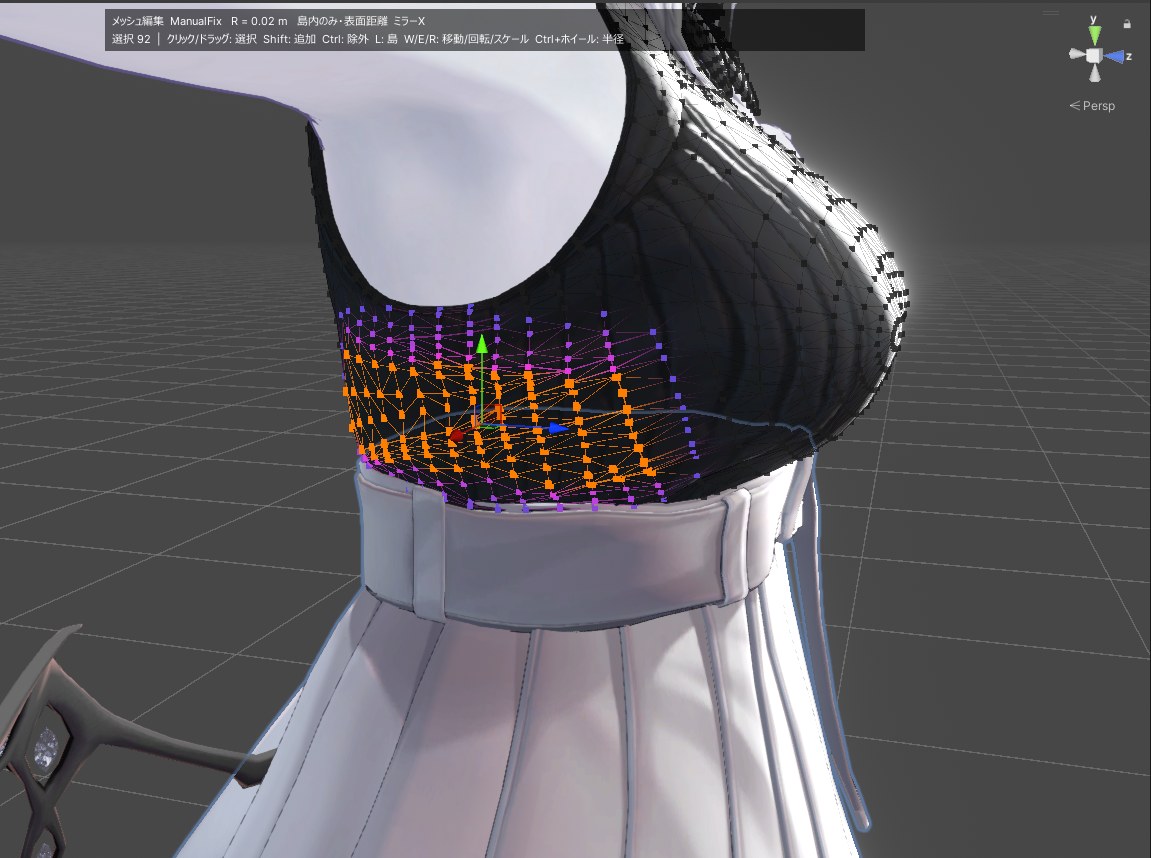
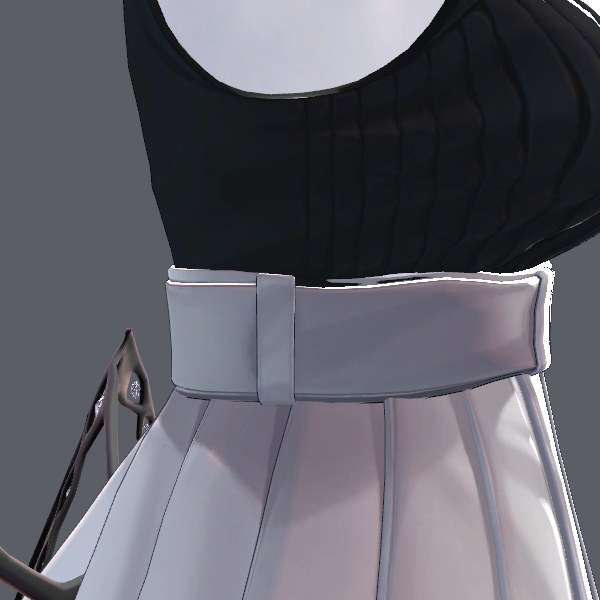
右脇だけを選んで動かしましたが、ミラー編集で左脇も同時に直っています。
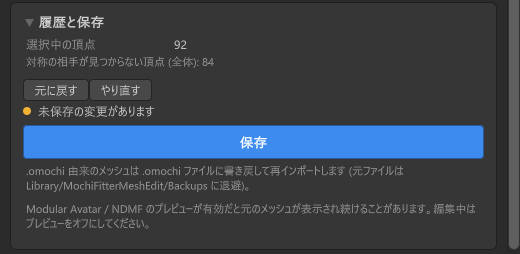
ポーズを付けた状態でも編集できます。ただし、ミラー編集が正しく働くのは左右対称なポーズのときだけです。
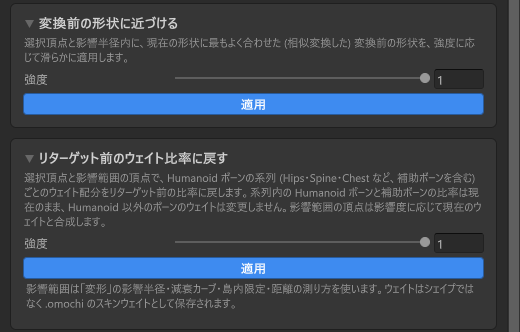
どちらも、頂点を選んでから強度を決めて 適用 を押します。範囲は「変形」ボックスの影響半径・減衰カーブ・島内限定・距離の測り方に従います。
このガイドでは、例として次のアバターとそのデフォルト衣装を使用しています。